👁️ Toplam 737.299 görüntülenme
WhatsApp Destek
🎒 ÖĞRENCİ REHBERİ

Canlıkoç'u 10 dakikada kur, bugünden çalışmaya başla.

Uygulamanın tamamı tek bir alışkanlığın üstüne kurulu: çalıştıktan sonra kaydetmek. Aşağıdaki adımları sırayla yaparsan hedefin, günlük görevlerin ve ilerleme grafiklerin kendiliğinden yerine oturur. En sonda AI Koç var — planını senin yerine o hazırlıyor.

BAŞLANGIÇ KONTROL LİSTESİ

İşaretlerin bu cihazda saklanır, kaldığın yerden devam edebilirsin.

1

Uygulamayı kur, hesabını aç ~3 dakika

Kayıt olurken sorulan iki şey sonradan her ekranı etkiliyor: sınıfın ve alanın. Doğru seçersen ders listen, geri sayımın ve hedef programın doğru gelir.

  1. Uygulamayı App Store ya da Google Play'den indir.
  2. Koçun sana bir davet linki gönderdiyse önce ona bas — hesabın açıldığı anda koçuna bağlanır. Koçun yoksa doğrudan Hesap Aç diyebilirsin, uygulamayı tek başına da kullanabilirsin.
  3. Sınıfını seç (8. sınıf → LGS, 12. sınıf / mezun → YKS). Ana ekrandaki geri sayım buna göre gelir.
  4. Lise öğrencisiysen alanını seç (Sayısal / Eşit Ağırlık / Sözel). AYT dersleri bu seçime göre filtrelenir.
  5. İstersen hedef programını da işaretle — "kaç net gerekiyor" hesabı otomatik yapılır.
💡
Sınıfını yanlış seçtiysen üzülme. Profil sekmesinden sınıfını ve alanını sonradan değiştirebilirsin; geçmiş kayıtların silinmez.
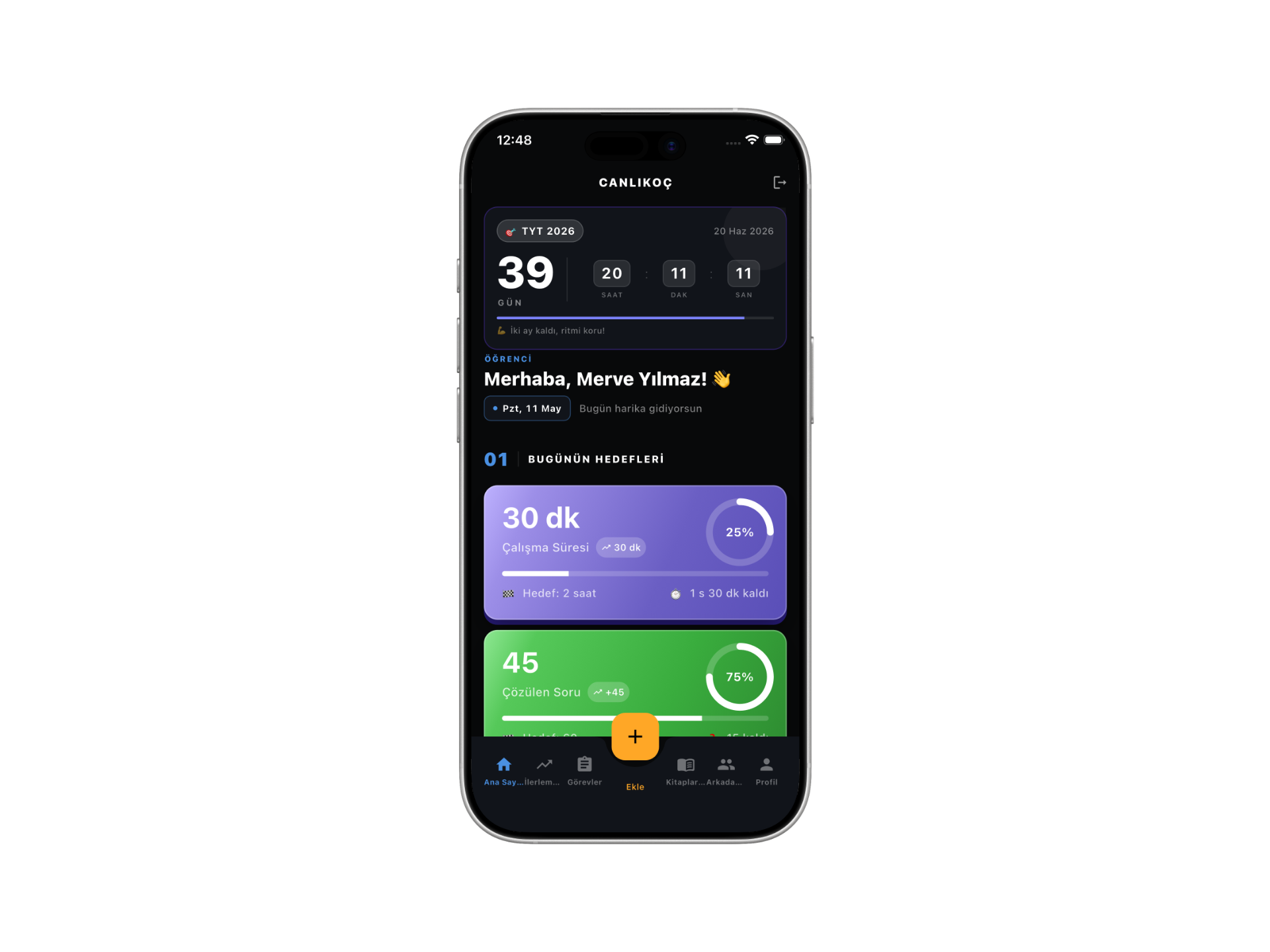
Canlıkoç öğrenci uygulaması — ana ekran, sınav geri sayımı ve günlük hedeflerGerçek ekran görüntüsü
2

Günlük hedefini belirle ~1 dakika

Ana ekranın en üstünde iki kart var: mor kart çalışma süreni, yeşil kart çözdüğün soru sayısını gösterir. İkisi de gün içinde sen kayıt girdikçe dolar.

  1. Alt menüde Ana Sayfa sekmesindeyken 01 · BUGÜNÜN HEDEFLERİ bölümüne bak.
  2. Kartların altındaki Hedefleri Düzenle butonuna bas.
  3. Günlük çalışma süresi (örn. 2 saat) ve soru sayısı (örn. 60 soru) hedefini ayarla, kaydet.
  4. Koçun varsa hedefi o da tanımlayabilir; o zaman kartlarda koçunun verdiği hedef görünür.
🎯
İlk hafta hedefini küçük tut. Her gün tutturduğun 1 saat, haftada bir yaptığın 6 saatten daha çok işe yarıyor — sistem de günlük süreklilik üstüne kurulu.
🏁
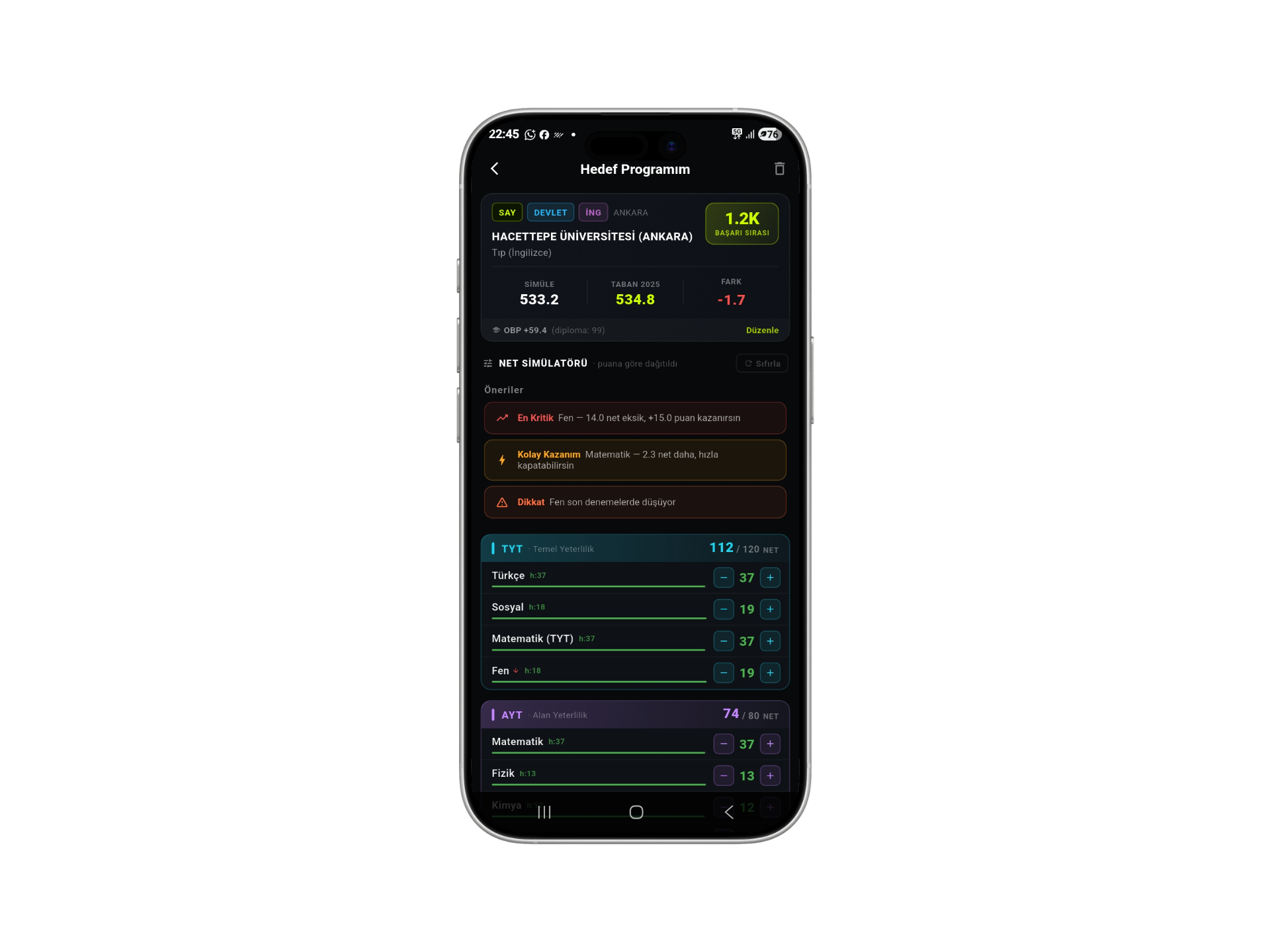
Hedef programın varsa ana ekrandaki Hedef Programım kartından net simülatörünü açabilirsin: hangi dersten kaç net daha gerektiğini gösterir.
Canlıkoç öğrenci uygulaması — Hedef Programım ve net simülatörüGerçek ekran görüntüsü
3

Çalışmanı kaydet — en önemli adım ~30 saniye

Uygulama telefonu dinlemez, çalıştığını kendiliğinden anlamaz. Kaydı sen girersin. Bu 30 saniyelik alışkanlık olmadan grafikler, seri ve koç takibi çalışmaz.

  1. Alt menünün ortasındaki turuncu + (Ekle) butonuna bas.
  2. Açılan pencereden Çalışma Ekle'yi seç.
  3. Dersi (ve istersen kitabı/konuyu) seç.
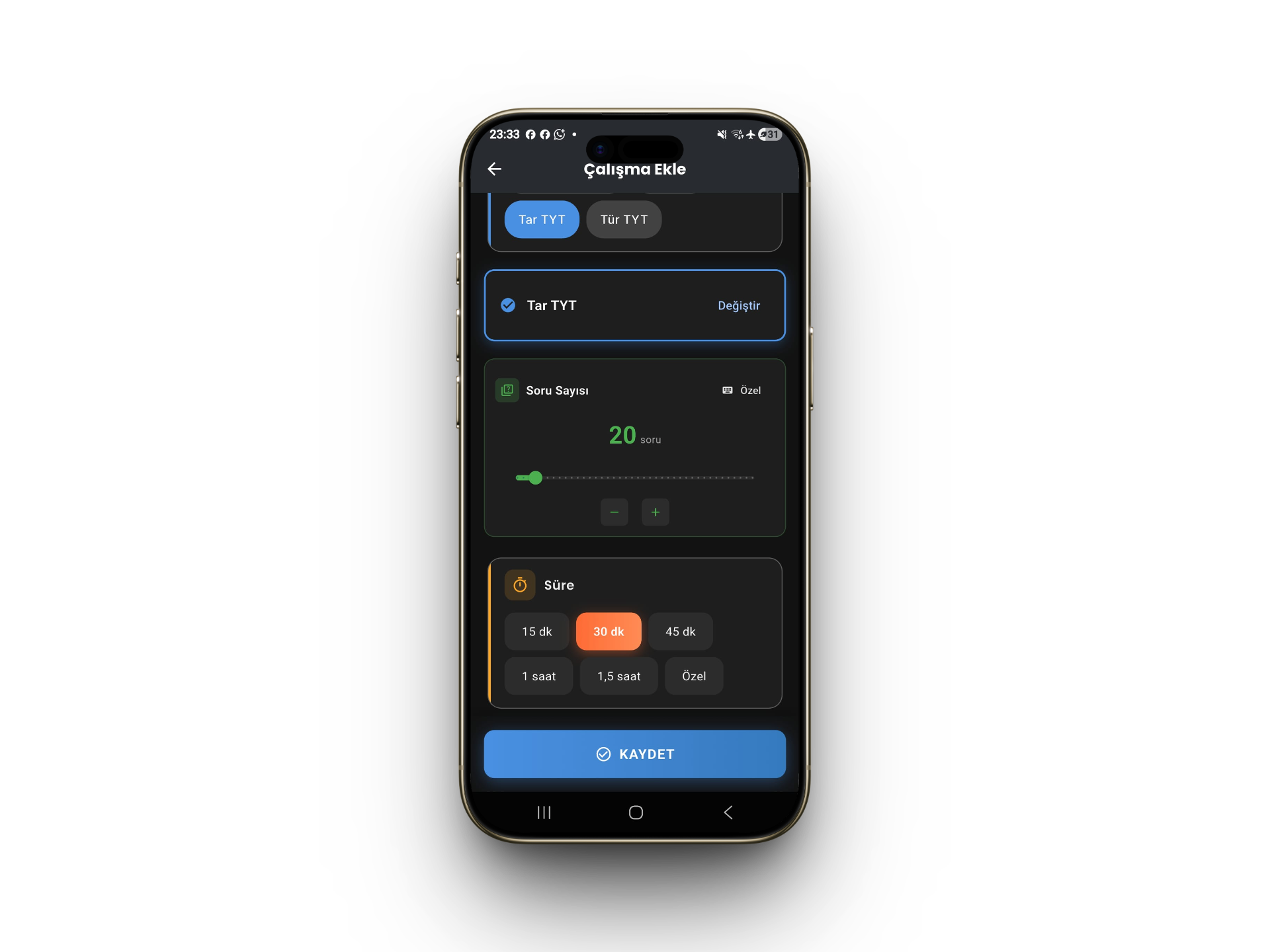
  4. Soru sayısını kaydırıcıyla, süreyi hazır butonlarla (15 dk / 30 dk / 1 saat…) belirle.
  5. KAYDET'e bas. Ana ekrana döndüğünde hedef çemberlerinin dolduğunu göreceksin.
⏱️
Çalışmadan önce başlatmak istersen: ana ekrandaki oturum başlat butonuyla süreyi uygulama tutar; bitince soru sayısını girip kaydedersin.
⚠️
Günü kaçırma. Kayıt girdiğin her gün serin (streak) bir artar. Gün sayacı gece 03:00'te döner — yani gece 01:00'de girdiğin kayıt hâlâ o güne yazılır.
Canlıkoç öğrenci uygulaması — Çalışma Ekle ekranı, soru sayısı ve süre seçimiGerçek ekran görüntüsü
4

Görevlerini bitir ~günlük

Görevler sekmesi günün yapılacaklar listesidir. Üstte BUGÜN, altta yaklaşan günler durur. Görevler üç yerden gelir: koçundan, AI Koç'tan ve kendi eklediklerinden.

  1. Alt menüden Görevler sekmesine gir.
  2. Bugünün görev kartına bak: hangi kitap, hangi test, kaç soru yazıyor.
  3. Testi çöz, sonra karttaki Başla butonuna bas.
  4. Açılan pencerede doğru / yanlış / boş sayılarını gir ve tamamla. Görev BUGÜN TAMAMLANANLAR bölümüne düşer.
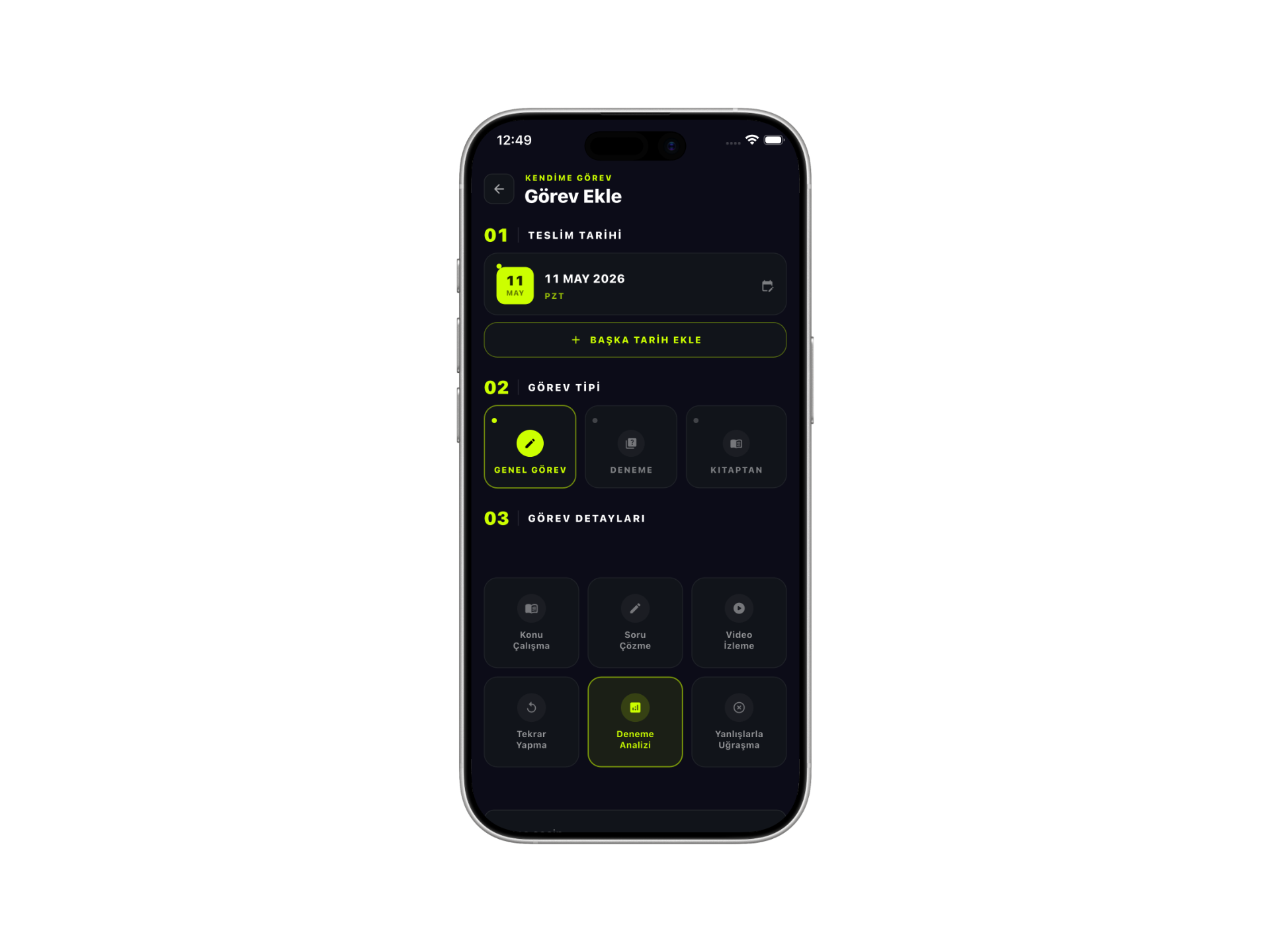
  5. Kendi planın varsa alttaki Kendine görev ekle ile teslim tarihi vererek görev yazabilirsin (konu çalışma, soru çözme, video izleme, deneme analizi…).
Tamamlarken doğru-yanlış girmek şart değil ama çok değerli: girdiğin yanlışlar konu bazlı raporlara işlenir, hangi konuda tökezlediğin ortaya çıkar.
Canlıkoç öğrenci uygulaması — kendine görev ekleme ekranıGerçek ekran görüntüsü
5

Deneme sonucunu gir ~2 dakika

Denemeler ilerlemenin en net göstergesi. Sonucu girdiğinde uygulama netini, puanını ve zaman içindeki değişimini kendisi hesaplar.

  1. Turuncu + butonuna bas, Deneme Sonucu Ekle'yi seç.
  2. Deneme türünü seç: TYT, AYT, LGS, branş ya da genel deneme.
  3. Her ders için doğru ve yanlış sayısını gir — net otomatik hesaplanır.
  4. İstersen yanlış yaptığın konuları da işaretle; böylece tekrar listesi kendiliğinden oluşur.
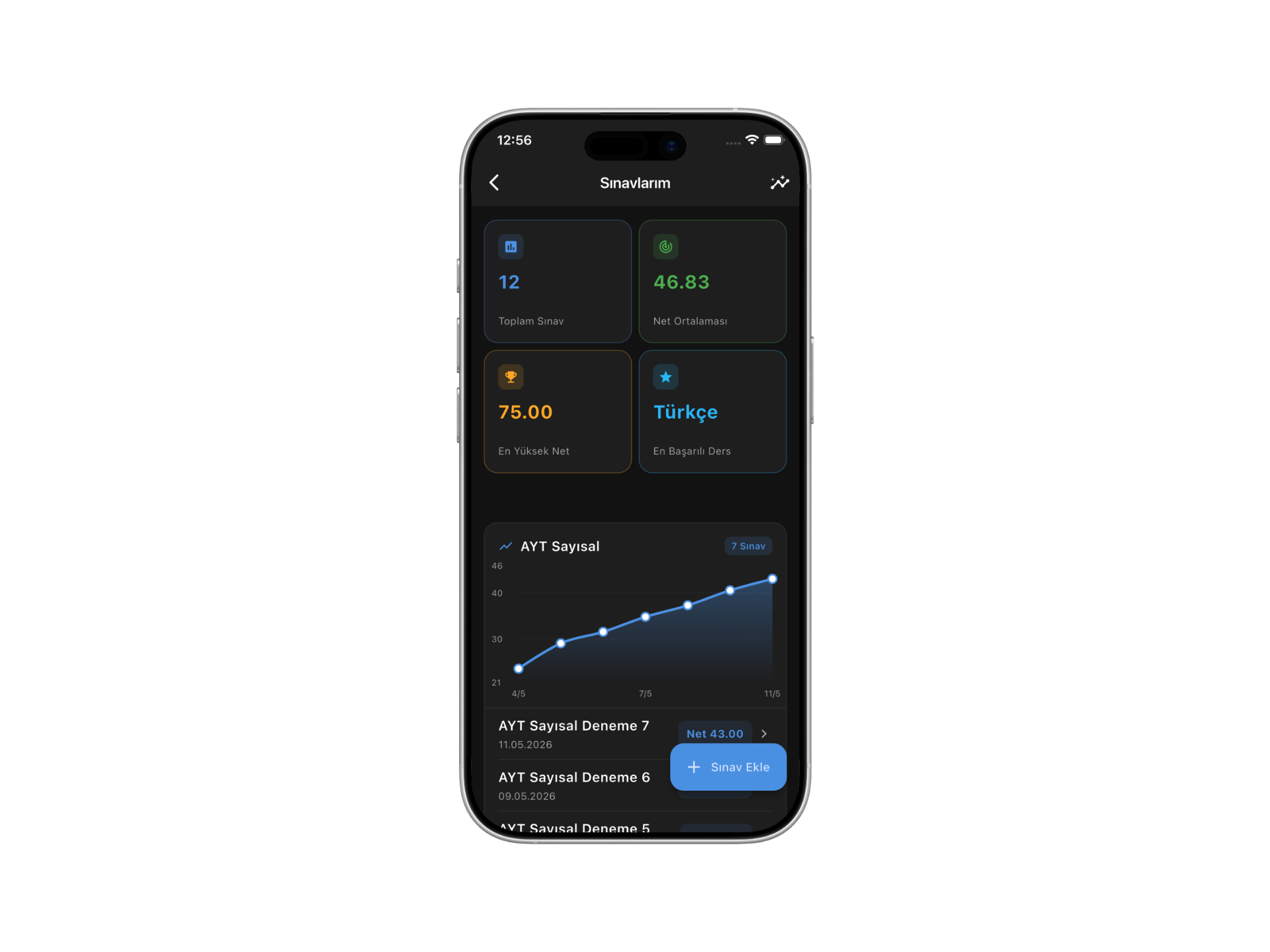
  5. Kaydettiğinde deneme İlerlemem ekranındaki net grafiğine işlenir.
📈
Tek denemeye bakma, çizgiye bak. Bir denemenin kötü gitmesi normaldir; asıl mesele 4-5 denemelik eğrinin yukarı gidip gitmediği — grafik tam olarak bunu gösteriyor.
Canlıkoç öğrenci uygulaması — deneme sonuçları listesiGerçek ekran görüntüsü
6

İlerlemeni izle ~haftada 1

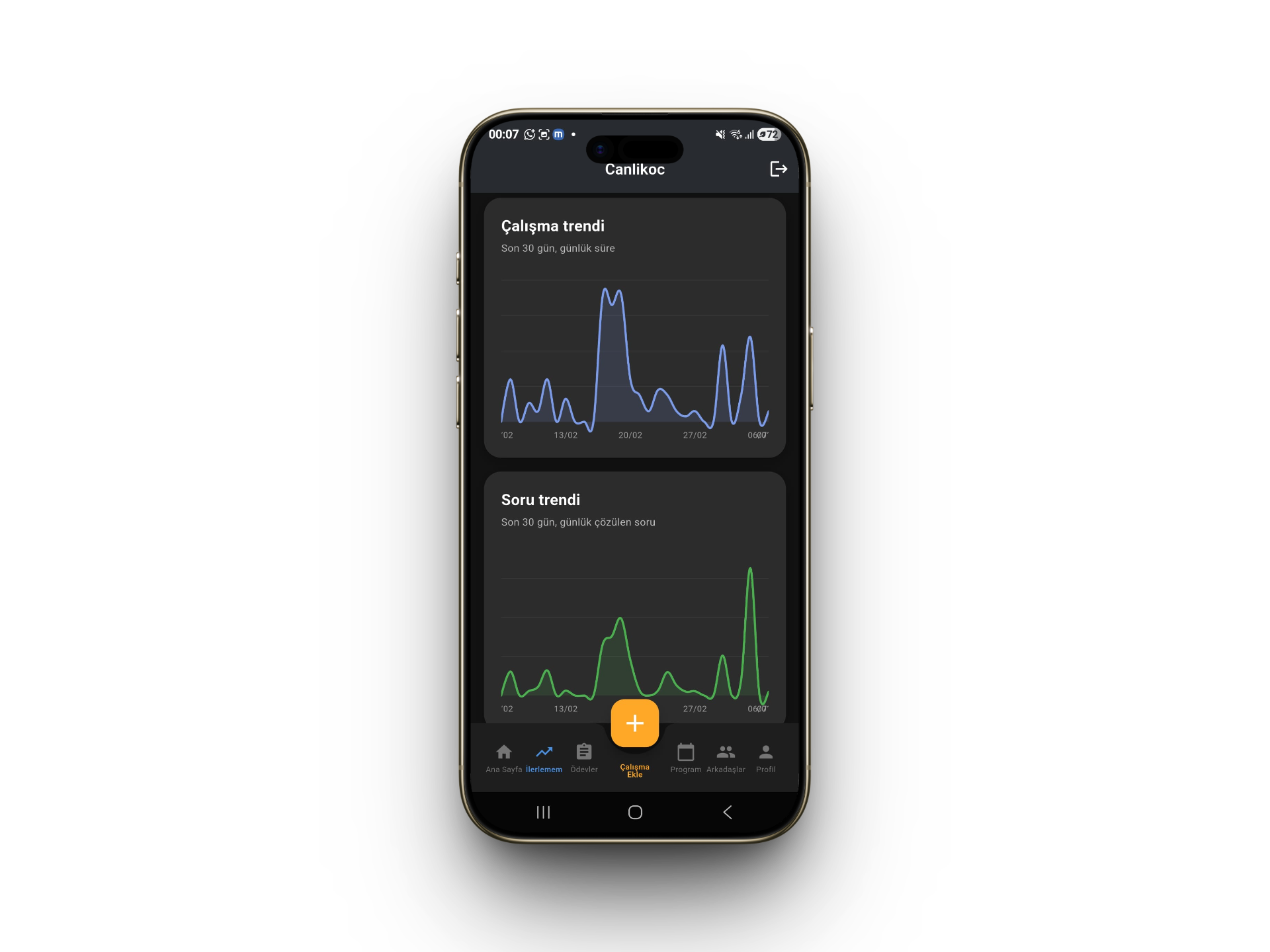
Haftada bir bakman yeterli. İlerlemem sekmesi son haftanın çalışma süresini, soru sayısını, derslere göre dağılımını ve deneme netlerini bir arada gösterir.

  1. Alt menüden İlerlemem sekmesine gir.
  2. Haftalık süre ve soru grafiklerine bak: hangi gün düştün, hangi gün yükseldin.
  3. Derslere göre dağılım bölümünde ihmal ettiğin dersi hemen görürsün — genelde sevmediğin derstir.
  4. Ana ekrandaki seri (streak) kartı kaç gündür aralıksız çalıştığını gösterir.
  5. Sıralama sekmesinden puanını ve diğer öğrenciler arasındaki yerini görebilir, arkadaşlarınla meydan okuma yapabilirsin.
📊
Pazar akşamı 5 dakika: haftalık karneni aç, en az çalıştığın dersi belirle, gelecek haftanın hedefini ona göre ayarla. Bu küçük alışkanlık her şeyi ayakta tutuyor.
Canlıkoç öğrenci uygulaması — ilerleme ekranı, haftalık grafiklerGerçek ekran görüntüsü
7

AI Koç — planını senin yerine kursun kurulum ~2 dakika

Buraya kadar olan adımlar sen ne çalışacağına kendin karar verdiğinde işliyordu. AI Koç bu kararı senin yerine veriyor: her ders için kitabını bir kez seçiyorsun, o da her güne dağıtılmış görevleri hazırlıyor. Profesyonel koçların çalışma temposu örnek alınarak kuruldu — günde ortalama 6 görev, ~250 soru civarı.

  1. Ana ekranda AI Koç kartını bul, üstüne bas.
  2. Her ders için elindeki kitabı seç. Kitabın uygulamada varsa test test tanınır; yoksa o dersi şimdilik geçebilirsin.
  3. Kitapta kaçıncı sayfadasın ve kaç günde bitirmek istiyorsun — bunları söylersen plan ona göre ayarlanır.
  4. Kitabı olmayan dersler için "sürekli pratik" görevleri otomatik açılır (günde birkaç soru). İstemediğini kapatabilirsin.
  5. Deneme günü seçersen o güne deneme görevi eklenir.
  6. Kurulum bitince plan hazır: görevler her sabah Görevler sekmene düşer. Sen sadece yapıp tamamlarsın.
🐢
Program ağır mı geliyor? Planım ekranındaki Çalışma Temposu bölümünden Değiştir'e bas: Rahat / Normal / Yoğun. Yeni tempo bir sonraki planda geçerli olur, bugünkü görevlerin yerinde kalır.
🔁
Kaldığın yerden devam eder. Bir gün görevleri yapamazsan testler kaybolmaz; plan bir sonraki üretimde onları yeniden dağıtır. Kitabın bitince yenisini seçmen için seni uyarır.
🧹
Planım ekranından yapılmamış görevleri temizleyebilir ya da koçu sıfırlayıp baştan kurabilirsin — kitap seçimlerin değiştiğinde işine yarar.

Sık sorulan sorular

Çalıştım ama uygulamada görünmüyor, neden?

Uygulama telefonu dinlemez; çalışmanı senin girmen gerekir. Alt menünün ortasındaki turuncu + butonundan Çalışma Ekle ile dersi, soru sayısını ve süreyi kaydettiğinde ana ekrandaki hedef çemberleri dolar, koçun da görür.

Canlıkoç öğrenciler için ücretsiz mi?

Evet. Çalışma takibi, görevler, deneme analizi, ilerleme grafikleri, sıralama ve AI Koç dahil öğrenci tarafındaki her şey ücretsiz.

Koçum yoksa uygulamayı kullanabilir miyim?

Kullanabilirsin. Öğretmene bağlı olmadan da kendine görev ekleyebilir, çalışmanı kaydedebilir ve AI Koç'a günlük planını hazırlatabilirsin. Sonradan bir koça bağlanmak istersen onun davet linkine basman yeterli.

Serim (streak) nasıl korunur?

Her gün en az bir çalışma kaydı girmen yeterli. Gün sayacı gece 03:00'te döner; yani gece yarısını geçirdiysen bile o günün kaydını hâlâ girebilirsin.

Program bana ağır geliyor, azaltabilir miyim?

Evet. Planım ekranındaki Çalışma Temposu bölümünden Değiştir'e basıp Rahat, Normal ya da Yoğun seçebilirsin. Değişiklik bir sonraki plan üretiminde geçerli olur; bugüne yazılmış görevler yerinde kalır.

Kitabım listede yok, ne yapmalıyım?

O dersi kurulumda geçebilirsin; uygulama o ders için kitapsız "sürekli pratik" görevi verir. Kullandığın kitabı eklememizi istersen [email protected] adresine kitabın adını ve yayınevini yaz.

Koçum çalışmalarımı görüyor mu?

Bağlı olduğun öğretmen çalışma sürelerini, soru sayılarını ve görev durumunu görür — takip edebilmesi için zaten bu gerekiyor. Başka öğrenciler senin verilerini göremez. Detaylar için KVKK aydınlatma metnimize bakabilirsin.

Telefonumu değiştirdim, verilerim kaybolur mu?

Hayır. Bütün kayıtların hesabına bağlı; yeni telefonda aynı e-posta ile giriş yaptığında geçmişin, serin ve denemelerinin tamamı geri gelir.

Takıldığın bir yer mi var?

Yaz, aynı gün dönüş yapıyoruz. Hangi adımda takıldığını yazarsan daha hızlı çözeriz.

✉️ [email protected] Öğrenci özellikleri
📱 ÜCRETSİZ · iOS & ANDROID

Çalışmanı cebinde takip et

Hedefini koy, çalışmanı kaydet, görevlerini bitir. AI Koç günlük planını hazırlasın. Öğrenciler için tamamen ücretsiz.

📅 Günlük çalışma planı 🔥 Çalışma serisi 📈 Net & ilerleme takibi 🎯 Öğretmen koçluğu

★★★★★ Binlerce TYT, AYT ve LGS adayı Canlıkoç ile çalışıyor

Canlıkoç uygulamasını indirmek için QR kodu Telefonla okut,
hemen indir 📲
Ana Sayfa·Öğrenciler için Canlıkoç·Öğretmen Rehberi·Blog·KVKK
© 2026 Canlıkoç